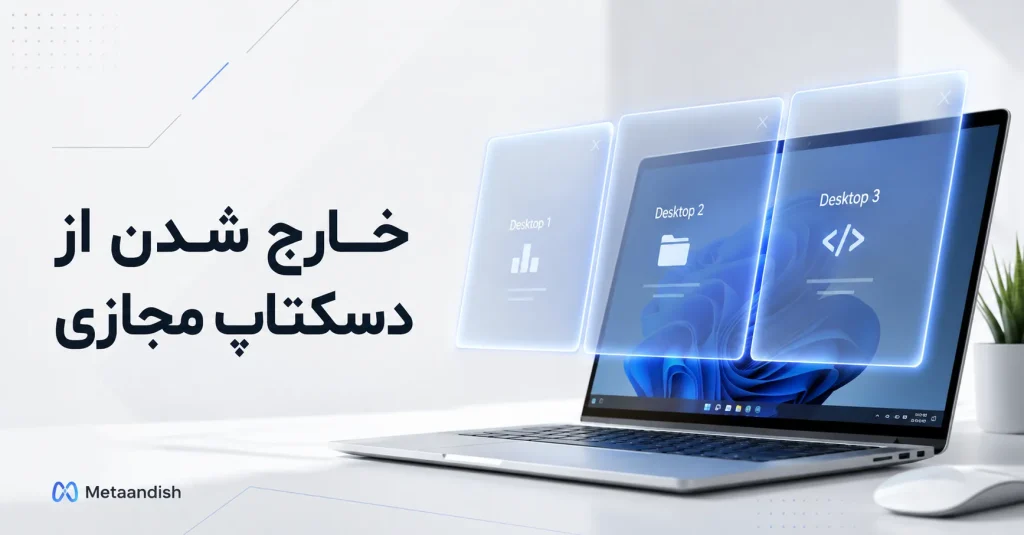
دسکتاپ مجازی دقیقاً چه کاری برایتان انجام میدهد؟
تصور کنید یک میز کار فیزیکی دارید که روی آن دهها برگه، کتاب، لپتاپ و فنجان قهوه ریخته شده. پیدا کردن یک سند خاص در این شلوغی، زمان و تمرکز شما را میبلعد. دسکتاپ مجازی در ویندوز، معادل این است که چند میز کار مجزا داشته باشید.
یکی برای پروژه طراحی، یکی برای ایمیل و شبکههای اجتماعی، و یکی برای بازی یا وبگردی شخصی. این قابلیت که از ویندوز ۱۰ به صورت جدی وارد سیستمعامل مایکروسافت شد، در ویندوز ۱۱ به بلوغ رسید و حالا یکی از کاربردیترین ابزارهای بهرهوری برای کاربران حرفهای، برنامهنویسان، طراحان و حتی کاربران خانگی است.
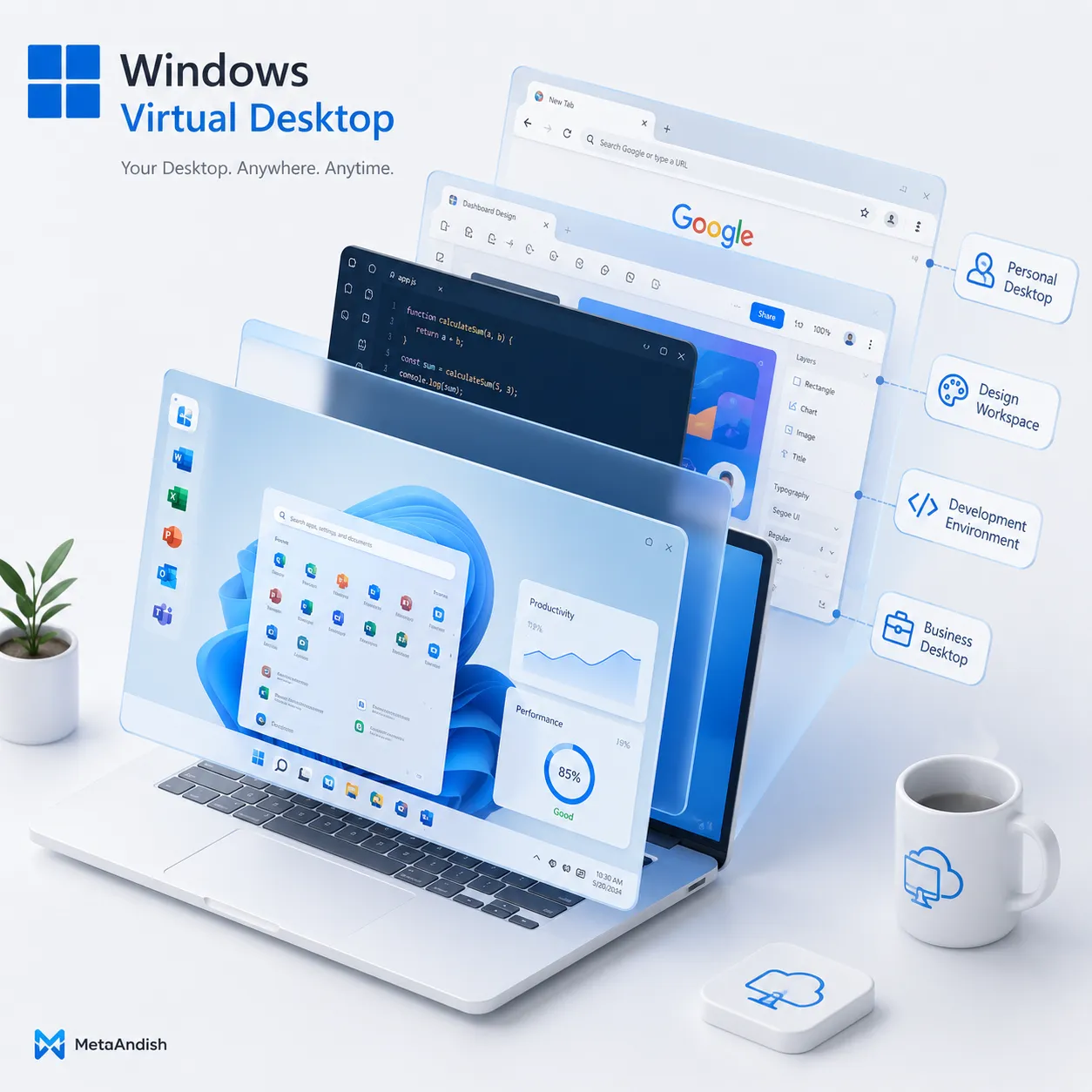
برخلاف باور عموم، دسکتاپ مجازی یک مانیتور دوم شبیهسازی شده نیست. این یک فضای منطقی کاملاً مستقل است که مجموعهای از پنجرههای باز را در خود نگه میدارد. وقتی بین دسکتاپها جابجا میشوید، نوار وظیفه (Taskbar) میتواند طوری تنظیم شود که فقط برنامههای همان دسکتاپ را نشان دهد. این یعنی در دسکتاپ کار، هیچ اثری از تبهای مرورگر شخصی یا اپلیکیشن بازی نمیبینید. این تفکیک، بار ذهنی را به شدت کاهش میدهد.
ساخت یک دسکتاپ مجازی جدید؛ سادهتر از آنچه فکر میکنید
ویندوز ۱۰ و ۱۱ هر دو از طریق یک رابط کاربری یکپارچه به نام Task View این کار را مدیریت میکنند. سه مسیر اصلی برای ایجاد یک دسکتاپ جدید وجود دارد که بعد از کمی تمرین، عضله حافظهتان آن را خودکار انجام میدهد.
روش اول: استفاده از نمای وظیفه (Task View)
نوار وظیفه را نگاه کنید. کنار آیکون جستجو یا ویجتها، یک آیکون مستطیل که با دو خط عمودی کنارش همراه است، میبینید. این دکمه Task View است. روی آن کلیک کنید. اگر این آیکون را نمیبینید، روی نوار وظیفه راستکلیک کرده و گزینه Show Task View button را فعال کنید. در بالای صفحه، کادری با عنوان New desktop یا + میبینید. کلیک روی آن، یک دسکتاپ تمیز و بکر تحویلتان میدهد. میتوانید همین الان یک برنامه مثل مرورگر را در این فضای جدید باز کنید.
روش دوم: میانبرهای صفحهکلید
برای سرعت عمل، هیچ چیز جای میانبرهای کیبورد را نمیگیرد. برای ایجاد فوری یک دسکتاپ جدید، کلیدهای Win + Ctrl + D را همزمان فشار دهید. پنجره فعلی شما ناپدید نمیشود؛ فقط به یک دسکتاپ تازه منتقل میشوید که آماده پذیرایی از برنامههای جدید است. این سریعترین روش ممکن است و بعد از ۲-۳ بار استفاده، ملکه ذهنتان میشود.
روش سوم: میانبرهای لمسی و پنلهای لمسی
اگر از لپتاپ با صفحه لمسی یا تبلت ویندوزی استفاده میکنید، با کشیدن سه انگشت به سمت بالا روی صفحه لمسی، Task View باز میشود. سپس روی + ضربه بزنید. در پنلهای لمسی دقیق (Precision Touchpad)، کشیدن چهار انگشت به سمت راست یا چپ، مستقیماً بین دسکتاپها جابجا میشود و نیازی به باز کردن Task View نیست. این ژستها در محیطهای کاری مشترک یا زمانی که ماوس دم دست نیست، کار را روانتر میکنند.
خارج شدن از یک دسکتاپ مجازی؛ تفاوت حیاتی بین بستن و جابجایی
اینجا نقطهای است که بیشتر کاربران دچار سردرگمی میشوند. خارج شدن از دسکتاپ مجازی دو معنی کاملاً متفاوت دارد: یکی بستن دسکتاپ و دیگری صرفاً ترک آن و رفتن به فضایی دیگر. درک این تفاوت، جلوی بسته شدن اتفاقی پروژههای باز را میگیرد.
بستن یک دسکتاپ و عواقب آن
برای بستن یک دسکتاپ مجازی، وارد Task View شوید (Win + Tab). نشانگر ماوس را روی تصویر بندانگشتی دسکتاپ مورد نظر ببرید. یک دکمه X در گوشه بالایی ظاهر میشود. کلیک روی آن، دسکتاپ را میبندد. اما نکته حیاتی اینجاست: با بستن یک دسکتاپ، پنجرهها و برنامههایی که در آن باز بودهاند، از بین نمیروند. آنها به صورت خودکار به دسکتاپ مجاور (معمولاً دسکتاپ سمت چپ) منتقل میشوند. هیچ دادهای ذخیره نشده از دست نمیرود. اگر در آن دسکتاپ یک سند ورد باز داشتید که ذخیره نکرده بودید، ورد همچنان باز میماند و پیغام ذخیرهسازی را در دسکتاپ مقصد نشان میدهد.
میانبر مستقیم برای بستن دسکتاپ جاری، Win + Ctrl + F4 است. این کلیدها را فشار دهید. دسکتاپ فعلی فوراً بسته میشود و شما به دسکتاپ قبلی هدایت میشوید. این بهترین گزینه برای جمع کردن سریع یک فضای کاری پس از اتمام کار است.
جابجایی بین دسکتاپها بدون بستن آنها
برای خارج شدن از یک فضا و رفتن به فضای دیگر بدون تخریب آن، از روشهای زیر استفاده کنید:
- میانبر کیبورد: Win + Ctrl + فلش چپ یا فلش راست. این ترکیب، شما را بین دسکتاپها شیفت میدهد. پیمایش چرخشی نیست؛ یعنی اگر در اولین دسکتاپ باشید و فلش چپ را بزنید، به دسکتاپ آخر نمیروید.
- ژست لمسی: روی پنل لمسی دقیق، چهار انگشت را به چپ یا راست بکشید. انتقالی نرم و سریع را تجربه میکنید.
- Task View: کلیدهای Win + Tab را بزنید و روی تصویر دسکتاپ مقصد کلیک کنید.
توصیه عملی: همیشه برای جابجایی روزمره از Win + Ctrl + فلشها استفاده کنید. عادت به این میانبرها، ریتم کارتان را حفظ میکند.
مدیریت حرفهای پنجرهها بین دسکتاپها
داشتن چند دسکتاپ وقتی بینظیر میشود که بتوانید برنامهها را بینشان جابجا کنید. تصور کنید مرورگر را اشتباهی در دسکتاپ بازی باز کردهاید و حالا میخواهید به دسکتاپ تحقیق منتقلش کنید.
وارد Task View شوید (Win + Tab). روی تصویر دسکتاپی که آن برنامه در آن قرار دارد بروید. پنجره مورد نظر را با ماوس گرفته و به سمت دسکتاپ مقصد در نوار بالای صفحه بکشید و رها کنید. حتی بهتر از آن: روی پنجره راستکلیک کنید، گزینه Move to را بزنید و دسکتاپ مورد نظر را انتخاب کنید. یا میتوانید Show this window on all desktops را انتخاب کنید تا یک برنامه خاص مثل نرمافزار چت یا ماشینحساب، در تمام دسکتاپها دیده شود. این گزینه برای ابزارهای ارتباطی تیمی مثل مایکروسافت تیمز یا اسلک، نجاتدهنده است.
تنظیمات نوار وظیفه را هم دستکم نگیرید. به Settings > System > Multitasking > Desktops بروید. در این بخش میتوانید تعیین کنید که نوار وظیفه در هر دسکتاپ، فقط پنجرههای باز در همان دسکتاپ را نشان دهد یا تمام پنجرهها را. برای حفظ تفکیک ذهنی، گزینه Only on the desktop I’m using را انتخاب کنید. این کار شلوغی نوار وظیفه را به حداقل میرساند.
شخصیسازی دسکتاپهای مجازی برای تفکیک بصری فوری
مغز انسان به محرکهای بصری سریعتر واکنش نشان میدهد. ویندوز ۱۱ این امکان را میدهد که برای هر دسکتاپ مجازی، یک پسزمینه (والپیپر) متفاوت تعیین کنید. با این کار، با یک نگاه به پسزمینه، فوراً متوجه میشوید در کدام فضا هستید. برای مثال، برای دسکتاپ پروژه مشتری الف یک والپیپر با تم آبی تیره، و برای کارهای شخصی یک تصویر طبیعت سبز تنظیم کنید.
برای این کار، وارد Task View شوید، روی تصویر بندانگشتی دسکتاپ راستکلیک کرده و Choose background را انتخاب کنید. این عمل مستقیماً بخش تنظیمات پسزمینه را باز میکند، جایی که میتوانید تصویر مورد نظرتان را فقط برای همان دسکتاپ خاص تنظیم کنید. همچنین در Task View میتوانید نام هر دسکتاپ را تغییر دهید. روی نام پیشفرض (Desktop 1, Desktop 2) کلیک کنید و یک نام معنادار مثل تحقیق بازار، ادیت ویدئو یا ادمین تایپ کنید. این نامها در Alt+Tab و Task View نمایش داده میشوند و خطای جابجایی را به صفر میرسانند.
جدول مقایسه عملکردهای کلیدی دسکتاپ مجازی
| عملکرد | میانبر کیبورد | ژست لمسی (پنل دقیق) | رابط گرافیکی |
|---|---|---|---|
| ایجاد دسکتاپ جدید | Win + Ctrl + D | سه انگشت بالا، سپس + | Task View > New Desktop |
| بستن دسکتاپ جاری | Win + Ctrl + F4 | سه انگشت بالا، سپس X | Task View > Close (X) |
| جابجایی به دسکتاپ بعدی | Win + Ctrl + Right Arrow | چهار انگشت به چپ/راست | Task View > کلیک روی دسکتاپ |
| باز کردن سریع Task View | Win + Tab | سه انگشت بالا | کلیک روی آیکون Task View |
| جابجایی پنجره بین دسکتاپها | ندارد (نیاز به ماوس) | ندارد | Task View > Drag & Drop یا راستکلیک |
کاربردهای واقعی که دسکتاپهای مجازی را ضروری میکند
شاید بپرسید در چه سناریوهایی این همه دسکتاپ به کار میآید. اینها چند سناریوی ملموس هستند که در جلسات مشاوره بهرهوری مکرراً پیشنهاد میکنم:
- تفکیک پروژههای موازی: یک برنامهنویس میتواند دسکتاپ ۱ را به کدنویسی در IDE، دسکتاپ ۲ را به مستندسازی و دسکتاپ ۳ را به سرور محلی و پایگاه داده اختصاص دهد. با این کار، Alt+Tab زدن بین ۱۵ پنجره مختلف به تاریخ میپیوندد. حداکثر ۳-۴ پنجره مرتبط در هر دسکتاپ باز است.
- ارائه و پرزنتیشن: هنگام ارائه با پروژکتور، یک دسکتاپ شامل اسلایدها و برنامه ارائه است، و دسکتاپ دیگر شامل یادداشتهای سخنرانی و تایمر. با جابجایی سریع، بدون اینکه مخاطبان متوجه شوند، یادداشتها را چک میکنید. همچنین از نمایش اتفاقی نوتیفیکیشنهای شخصی در حین ارائه جلوگیری میکند.
- مدیریت جلسات آنلاین: در یک جلسه ویدئویی، دسکتاپ اول به خود جلسه و افراد اختصاص دارد، دسکتاپ دوم به فایلها و دادههایی که باید به اشتراک بگذارید. وقتی صفحه را به اشتراک میگذارید، میتوانید فقط همان دسکتاپ کاری را شیر کنید و دسکتاپ جلسه با وبکم و چت، خصوصی باقی بماند.
- بازی و استریم: گیمرها و استریمرها از یک دسکتاپ برای اجرای بازی، دسکتاپ دوم برای OBS و مدیریت استریم، و دسکتاپ سوم برای چت با بینندگان استفاده میکنند. این کار فشار روی RAM و GPU را بهینه نمیکند (همه برنامهها همچنان منابع مصرف میکنند) اما فضای ذهنی را فوقالعاده مرتب مینماید.
خطاهای رایج و راههای برطرف کردن آنها
در کار با دسکتاپ مجازی، چند گره کوچک وجود دارد که ممکن است اذیتتان کند. راهحلها سادهاند:
- برنامهای در همه دسکتاپها نشان داده میشود و نمیخواهید: وارد Task View شوید، روی پنجره برنامه راستکلیک کنید و تیک گزینه Show this window on all desktops یا Show windows from this app on all desktops را بردارید.
- نمیدانید الان در کدام دسکتاپ هستید: تنظیمات پسزمینه متفاوت برای هر دسکتاپ را اعمال کنید. بلافاصله با دیدن رنگ والپیپر، موقعیت خود را تشخیص میدهید. همچنین با فشردن Win + Tab، دسکتاپ فعال با یک هایلایت مشخص از بقیه جدا میشود.
- آیکون Task View در نوار وظیفه نیست: روی فضای خالی نوار وظیفه راستکلیک کنید و Taskbar settings را بزنید. در ویندوز ۱۱، به بخش Taskbar items بروید و کلید کنار Task View را روشن کنید. در ویندوز ۱۰، گزینه Show Task View button را فعال کنید.
- عملکرد کند هنگام جابجایی: دسکتاپ مجازی یک لایه نرمافزاری روی سیستمعامل است. اگر تعداد زیادی دسکتاپ (بیش از ۱۰ عدد) بسازید و در هرکدام برنامههای سنگین مثل فتوشاپ یا مرورگر با تبهای زیاد باز باشد، جابجایی ممکن است با لگ همراه شود. این مشکل از RAM یا GPU اشباع شده ناشی میشود، نه از خود قابلیت. تعداد دسکتاپها را منطقی (حداکثر ۴-۵ عدد) نگه دارید و برنامههایی که ضروری نیستند را قبل از جابجایی مینیمایز کنید.
سوالات متداول
آیا بستن یک دسکتاپ، برنامههای باز در آن را میبندد؟
خیر. همه برنامههای باز در دسکتاپ بسته شده، به طور خودکار به دسکتاپ مجاور منتقل میشوند. هیچ پنجرهای بسته نمیشود و هیچ داده پردازش نشدهای از دست نمیرود، مگر اینکه برنامه مربوطه هنگام بسته شدن پنجره، اجباری برای ذخیرهسازی داشته باشد که در این صورت پیغام مربوطه را در دسکتاپ جدید میبینید.
چطور یک پنجره خاص را در همه دسکتاپها نمایش دهم؟
وارد Task View (Win + Tab) شوید. روی پنجره مورد نظر راستکلیک کرده و Show this window on all desktops را انتخاب کنید. برای اینکه تمام پنجرههای یک برنامه خاص (مثل نرمافزار یادداشتبرداری) همه جا دیده شوند، گزینه Show windows from this app on all desktops را بزنید.
آیا میتوان برای دسکتاپهای مختلف، آیکونهای متفاوتی روی صفحه داشت؟
خیر. آیکونهای روی میز کار (Desktop Icons) بین تمام دسکتاپهای مجازی مشترک هستند. اگر فایلی را در یک دسکتاپ روی صفحه دسکتاپ ذخیره کنید، در تمام دسکتاپهای دیگر نیز ظاهر میشود. دسکتاپ مجازی صرفاً پنجرههای باز و فضای کاری برنامهها را ایزوله میکند، نه فایلهای فیزیکی روی دسکتاپ را.
حداکثر چند دسکتاپ مجازی میتوان ساخت؟
از نظر تئوری، ویندوز محدودیت سختافزاری مشخصی برای تعداد دسکتاپها تعیین نکرده است. اما در عمل، ساخت بیش از ۲۰ دسکتاپ، مدیریت را غیرممکن میکند و ممکن است به افت عملکرد در رابط کاربری Task View منجر شود. برای حداکثر بهرهوری، تعداد دسکتاپها را زیر ۱۰ عدد نگه دارید.
تفاوت دسکتاپ مجازی با مانیتور مجازی چیست؟
دسکتاپ مجازی فضاهای کاری مستقل برای گروهبندی پنجرههاست. مانیتور مجازی (که اغلب با نرمافزارهای جانبی ایجاد میشود) یک نمایشگر شبیهسازی شده است که فضای دسکتاپ را گسترش میدهد و ویندوز آن را به عنوان یک صفحه نمایش فیزیکی میشناسد. اولی برای سازماندهی ذهنی و دومی برای گسترش فضای پیکسلی کاربرد دارد. این دو مفهوم کاملاً مجزا هستند.
آیا میتوانم چیدمان پنجرهها را در یک دسکتاپ ذخیره کنم؟
ویندوز به صورت پیشفرض با راهاندازی مجدد سیستم، دسکتاپهای مجازی و چیدمان پنجرهها را حفظ نمیکند. اما با استفاده از ابزارهای داخلی مانند PowerToys (بخش FancyZones) میتوانید چارچوب چیدمان بسازید، ولی برای ذخیره و بازیابی خودکار وضعیت دسکتاپها، نیاز به اسکریپتهای شخص ثالث یا نرمافزارهای مدیریت پنجره دارید.
چرا گاهی میانبر Win + Ctrl + D کار نمیکند؟
دلیل اول: یک برنامه تمامصفحه (Full Screen Exclusive) مانند بعضی بازیها یا پخشکنندههای ویدئو، ورودی کیبورد را تصاحب کرده. برنامه را از حالت تمامصفحه خارج کنید. دلیل دوم: نرمافزار ثالثی که میانبرهای کیبورد را مدیریت میکند، این ترکیب را دزدیده. تنظیمات آن نرمافزار را بررسی کنید. دلیل سوم: خرابی موقت اکسپلورر ویندوز که با یک بار ریستارت فایل اکسپلورر یا Sign Out و Sign In مجدد حل میشود.
جمعبندی عملی
دسکتاپ مجازی را نه به عنوان یک ترفند تزئینی، که به عنوان یک روش سیستماتیک برای کاهش درهمریختگی دیجیتال بپذیرید. از همین امروز با دو دسکتاپ شروع کنید: یکی کار متمرکز و دیگری ارتباطات. میانبرها را تمرین کنید تا در حافظه عضلانی حک شوند. یک هفته که بگذرد، بازگشت به سیستم تکدسکتاپ برایتان غیرقابل تصور خواهد بود. کلیدهای اصلی که باید حفظ کنید: ایجاد با Win + Ctrl + D، جابجایی با Win + Ctrl + Right/Left Arrow، و بستن با Win + Ctrl + F4. همه ماجرا در همین سه ترکیب خلاصه میشود. باقی کار، نظم ذهنی خودتان است.