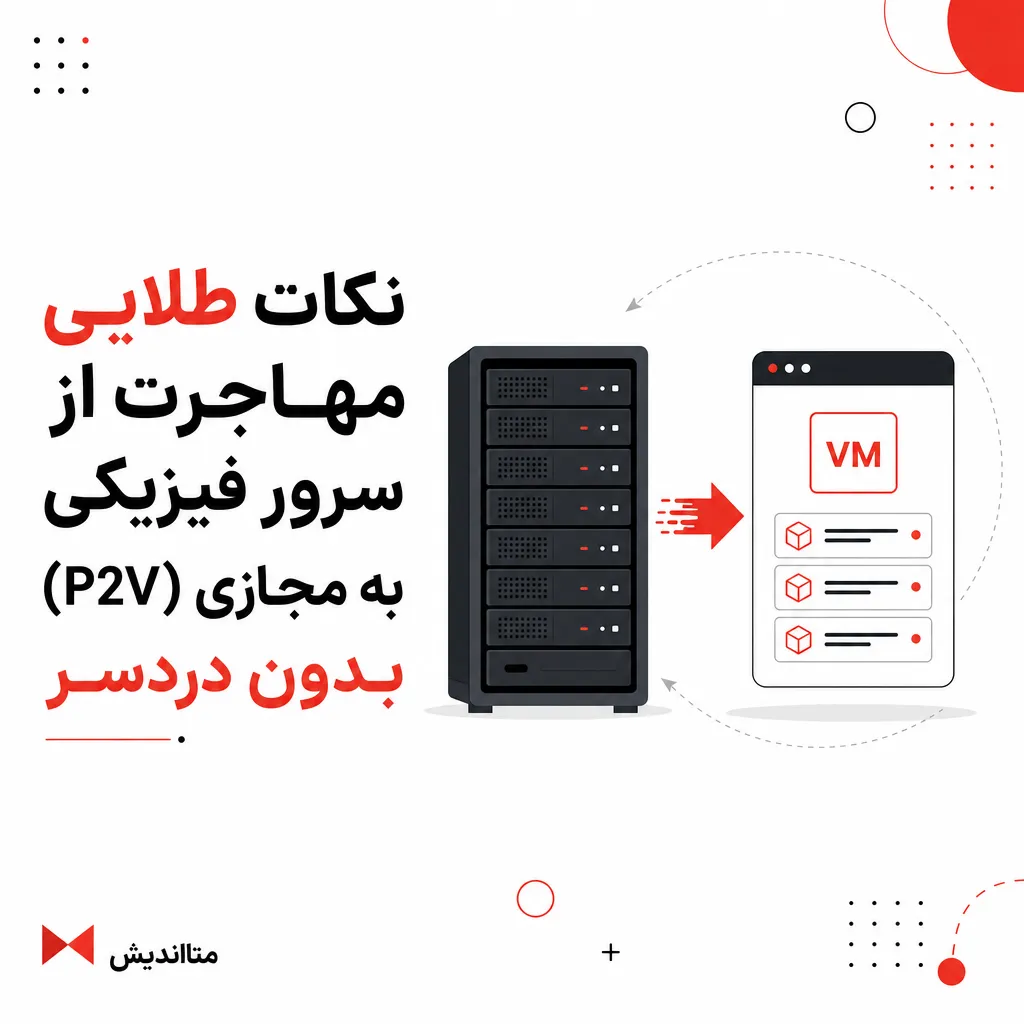
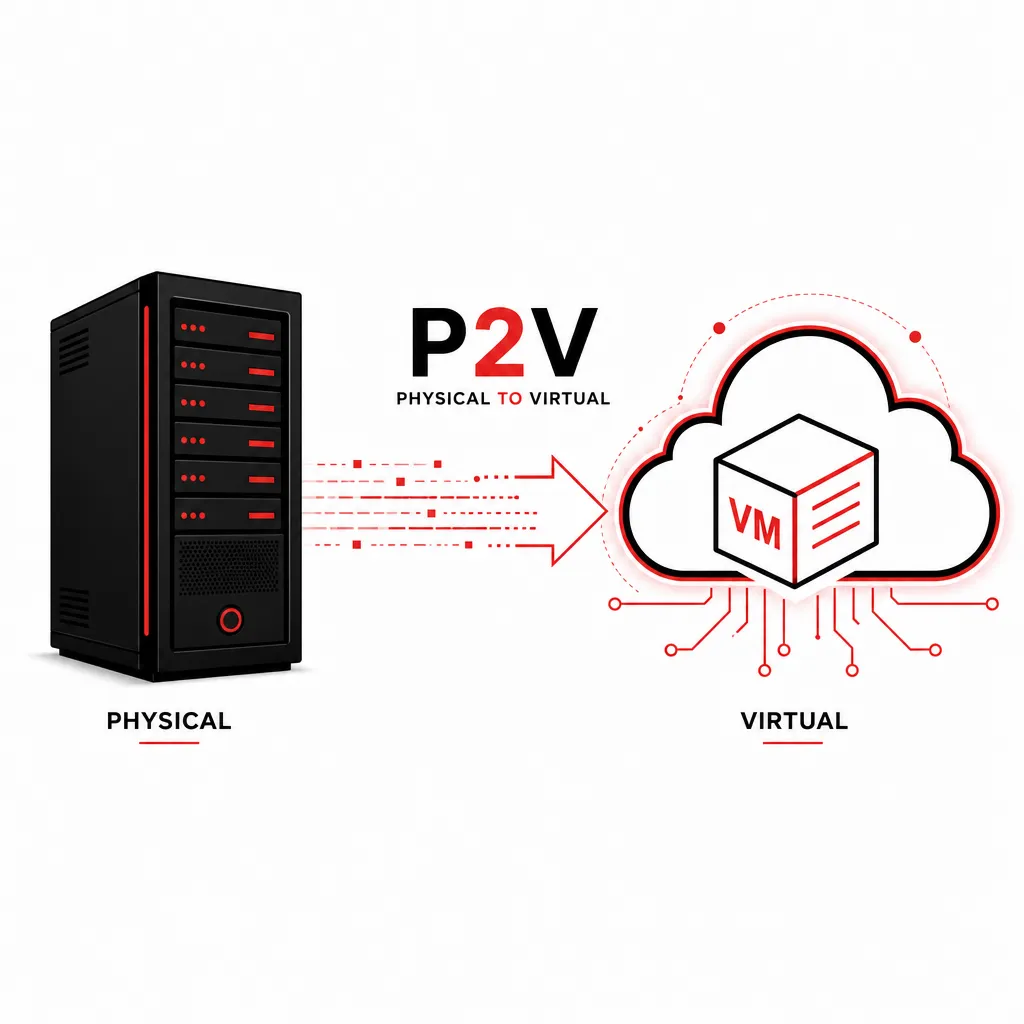
مهاجرت از سرور فیزیکی به محیط مجازی (P2V) یک پروژه حساس است که اگر درست انجام شود، هزینهها را کاهش میدهد، انعطافپذیری را بالا میبرد و مدیریت را ساده میکند. اما اگر بدون برنامه و با عجله پیش بروید، به یک کابوس تمامعیار تبدیل میشود.
این راهنما از متااندیش دقیقاً همان نقشه راهی است که جلوی سردرگمی و خرابی سرویس را میگیرد. نکتهها بر اساس چالشهای واقعی و خطاهایی نوشته شدهاند که کسبوکارهای زیادی را تا مرز از دست دادن داده پیش بردهاند.
ارزیابی و آمادهسازی: نقشه راهی که بدون آن شکست میخورید
اولین حرکت، شناخت دقیق سرور فیزیکی مبدأ است. باید بدانید چه سختافزاری دارید، چه سرویسهایی روی آن اجرا میشوند و چه وابستگیهایی وجود دارد. یک لیست کامل از قطعات تهیه کنید: مدل دقیق پردازنده، حجم رم، نوع و ظرفیت دیسکها، کنترلر RAID، کارتهای شبکه.
این اطلاعات پایه تعیین سازگاری با هایپروایزر مقصد هستند. اگر کنترلر RAID شما قدیمی باشد و درایور مجازی برای آن موجود نباشد، در میانه راه غافلگیر میشوید.
فهرستی از سرویسهای حساس تهیه کنید. پایگاه دادهای مثل SQL Server یا Oracle، سرویس Active Directory، برنامههای تحت IIS یا Apache. حتماً وابستگیها را ثبت کنید؛ مثلاً اگر یک برنامه قدیمی فقط روی ویندوز سرور ۲۰۰۸ با سرویس پک مشخص کار میکند، باید مطمئن شوید که نسخه مجازی همان سیستمعامل را بدون مشکل پشتیبانی میکند.
دادههای واقعی و قابل اندازهگیری کمکتان میکنند. میانگین مصرف پردازنده و رم در ساعات اوج کاری را با Performance Monitor یا ابزارهای مشابه ثبت کنید. ببینید دیسکها چه میزان IOPS نیاز دارند. یک سرور فیزیکی قدیمی با هاردهای ۱۵۰۰۰ دور SAS ممکن است ۵۰۰ IOPS تولید کند. اگر مقصد شما یک SAN با دیسکهای کندتر باشد، مهاجرت مستقیم به فاجعه ختم میشود. این اعداد را دستکم نگیرید؛ بدون آنها نمیتوانید منابع مجازی را درست تخصیص دهید.
مهم: پیش از هر اقدامی، یک بکاپ کامل و تستشده از سرور فیزیکی بگیرید. این یک توصیه نیست، یک الزام قطعی است. بکاپ معیوب یا ناقص، ۹۰٪ شکستهای مهاجرت را رقم میزند و راه بازگشت را میبندد. پس وقت را تلف نکنید و اول یک فایل ایمیج کامل از دیسک با ابزاری مثل Clonezilla یا Veeam Agent تهیه کنید. روی یک رسانه جداگانه ذخیره کنید و حداقل یک بار بازیابی آن را آزمایش کنید.
انتخاب هایپروایزر: تصمیمی که بعداً پشیمان نمیشوید
سه گزینه اصلی پیش رو دارید: VMware vSphere، Microsoft Hyper-V و KVM مبتنی بر لینوکس. VMware با قابلیتهای قدرتمندش مثل vMotion و ابزار تبدیل جامع، برای محیطهای بزرگ و حساس گزینه اول است.
Hyper-V در سازمانهایی که زیرساخت مایکروسافت دارند و لایسنس Windows Server Datacenter را تهیه کردهاند، کاملاً بهصرفه و یکپارچه عمل میکند. KVM و پروژههایی مثل Proxmox برای تیمهایی که چابکی و متنباز بودن را ترجیح میدهند، عالی است.
نکته طلایی: به قابلیتهای Snapshot و Live Migration دقت کنید. این دو قابلیت، ترمز اضطراری پروژه مهاجرت شما هستند و دردسرهای زیادی کم میکنند.
اگر سرور فیزیکی شما سرویسهای بسیار حساسی دارد که حتی چند دقیقه خاموشی هم برایشان گران تمام میشود، حتماً هایپروایزری را انتخاب کنید که از تبدیل زنده (Live P2V) پشتیبانی کند. VMware vCenter Converter در بسیاری از سناریوها این کار را بیوقفه انجام میدهد. اما اگر خاموشی برنامهریزیشده چندساعته دارید، دستتان بازتر است.
ابزارهای تبدیل: مقایسهای واقعی برای انتخاب درست
انتخاب ابزار تبدیل، مستقیم بر سرعت و سلامت مهاجرت اثر میگذارد. در جدول زیر چهار ابزار اصلی را با معیارهایی که واقعاً مهم هستند مقایسه کردهام:
| نام ابزار | پلتفرم مقصد | مزایای کلیدی | محدودیتها | زمان تخمینی تبدیل ۱ ترابایت |
|---|---|---|---|---|
| VMware vCenter Converter | ESXi / vCenter | تبدیل زنده بدون خاموشی، رابط گرافیکی ساده، همگامسازی تغییرات لحظه آخری | فقط مقصد VMware، نیاز به لایسنس در نسخههای پیشرفته | ۲ تا ۳.۵ ساعت (بسته به شبکه و IOPS) |
| StarWind V2V Converter | Hyper-V / ESXi / KVM | رایگان کامل، تبدیل بین هایپروایزرهای مختلف، پشتیبانی از VHDX/VMDK/QCOW2 | نیاز به خاموشی منبع، تنظیمات دستی بعد از تبدیل | ۲.۵ تا ۴ ساعت |
| Microsoft Virtual Machine Converter | Hyper-V | ادغام با ویندوز، تبدیل آنلاین برخی نسخهها | پشتیبانی ضعیف از لینوکس، فقط خروجی Hyper-V | ۳ تا ۵ ساعت |
| Disk2vhd (Sysinternals) | Hyper-V / Virtual PC | فوقالعاده ساده، اجرا روی ویندوز زنده، خروجی VHDX آماده | فقط دیسکهای ویندوزی، احتمال ناسازگاری درایورها بعد از بوت | ۲ تا ۴ ساعت |
برای ویندوز سرورهایی که نمیتوانید خاموش کنید، VMware Converter بهترین انتخاب است. اگر بودجه محدود دارید و خاموشی چندساعته پذیرفتنی است، StarWind V2V عملکردی فراتر از انتظار دارد. Disk2vhd هم برای ماشینهای تست یا مهاجرتهای سریع کمخطر به درد میخورد، اما روی سرور تولیدی حتماً قبلش درایورهای مجازی را بررسی کنید.
کاهش زمان قطع سرویس و برنامهریزی بدون خطا
یکی از بزرگترین دغدغهها، Downtime است. اگر تبدیل زنده انجام میدهید، همگامسازی اولیه را در ساعات کاری شروع کنید و همگامسازی نهایی را به پنجره خاموشی شبانه موکول کنید. VMware Converter این قابلیت را دارد که فقط تغییرات جدید را بعد از تبدیل اولیه منتقل کند. با این روش، زمان قطع واقعی را از چند ساعت به ۱۵ تا ۳۰ دقیقه کاهش میدهید.
در سناریوی خاموشی کامل، حتماً از یک پنجره نگهداری حداقل ۴ ساعته برای ۱ ترابایت داده استفاده کنید. البته این زمان با شبکه ۱۰ گیگابیتی و دیسکهای SSD کاهش مییابد. هیچوقت محاسبه زمان را بر اساس پهنای باند تئوری انجام ندهید. سرعت نوشتن دیسک مقصد و لود همزمان هایپروایزر را هم در نظر بگیرید. تجربه نشان میدهد نرخ واقعی تبدیل حدود ۷۰ تا ۸۰ مگابایت بر ثانیه در شبکههای ۱ گیگ است. پس ۱ ترابایت چیزی حدود ۳.۵ تا ۴ ساعت طول میکشد.
پنجره خاموشی را از قبل با تمام ذینفعان هماهنگ کنید. DNS و فایروال را آماده داشته باشید تا بعد از راهاندازی ماشین مجازی، IP جدید یا قدیمی را سریعاً تنظیم کنید. یک ترفند عملی: آدرس IP سرور فیزیکی را بعد از قطع ارتباط، به ماشین مجازی تخصیص دهید تا کمترین تغییر را در کلاینتها داشته باشید. اگر نیاز به تغییر IP دارید، کش DNS را از قبل کاهش دهید (TTL را روی ۶۰ ثانیه تنظیم کنید).
پس از تبدیل: بهینهسازیهایی که فراموش میشوند
تبدیل موفق فقط کپی کردن دیسک نیست. حالا باید ماشین مجازی را برای محیط جدید تنظیم کنید. اولین و حیاتیترین کار، حذف درایورهای سختافزار قدیمی و نصب ابزارهای مجازی (VMware Tools یا Hyper-V Integration Services) است. ابزارهای مجازی را بلافاصله بعد از اولین بوت نصب کنید. این کار درایورهای شبکه، گرافیک و دیسک را بهینه میکند و عملکرد را تا ۲۰٪ بهتر میکند.
سپس سراغ تخصیص منابع بروید. اعداد دقیقی که در مرحله ارزیابی جمع کردید، اینجا به کار میآیند. یک اشتباه رایج، تخصیص بیش از حد رم یا هسته پردازنده است. اگر سرور فیزیکی ۸ هسته و ۳۲ گیگ رم داشت و فقط ۳۰٪ پردازنده در اوج مصرف استفاده میکرد، برای ماشین مجازی ۴ هسته و ۱۶ گیگ رم کافی است. منابع اضافی را رزرو نکنید. Thin Provisioning دیسک را فعال کنید تا فضای واقعی اشغال شود، ولی حواستان به رشد ناگهانی باشد.
نکته بعدی تنظیمات زمانبندی و همگامسازی است. ماشین مجازی را از طریق NTP با منبع زمانی هایپروایزر یا یک سرور خارجی همگام کنید. عدم همگامسازی زمان باعث مشکلات گواهینامه و Kerberos میشود. برای ویندوز، TimeSync در VMware Tools را غیرفعال کنید و تنظیمات NTP دستی را جایگزین کنید تا از کشمکش زمانی جلوگیری شود.
مدیریت لایسنس و فعالسازی: پاشنه آشیل مهاجرت
تبدیل سختافزار معادل تغییر مادربرد است. ویندوز و نرمافزارهایی مثل SQL Server، ماشین مجازی را یک دستگاه کاملاً جدید تشخیص میدهند و فعالسازی را از دست میدهند. پیش از مهاجرت، حتماً کلید لایسنسها و نوع آنها (OEM یا Retail یا Volume) را بررسی کنید. لایسنسهای OEM معمولاً به سختافزار فیزیکی قفل هستند و اجازه انتقال به مجازی را نمیدهند. باید هزینه لایسنس جدید را در بودجه بگنجانید.
برای ویندوز سرور با لایسنس Volume، بعد از بوت مجازی از طریق slmgr دوباره فعالسازی کنید. SQL Server را با استفاده از گزینه “Repair” نصب، مجدداً به لایسنس سرور متصل کنید. اصلاً ریسک نکنید و قبل از قطع سرویس فیزیکی، مطمئن شوید همه نرمافزارها فعال و سالم هستند. ۳۰ روز فرصت آزمایشی فعالسازی ویندوز ممکن است کافی به نظر برسد، اما اگر در یک پنجره بحرانی فراموش شود، سرویس از دست میرود.
تست و صحتسنجی: این مرحله را حذف نکنید
قبل از معرفی ماشین مجازی به شبکه تولید، یک محیط ایزوله آزمایشی بسازید. یک سوئیچ مجازی داخلی بدون دسترسی به شبکه اصلی درست کنید، ماشین را روشن کنید و همه سرویسها را یکبهیک چک کنید. دیتابیس را Restart کنید، وبسایت را Browse کنید، Authentication را آزمایش کنید. خطاهای Event Viewer را بررسی کنید. اگر سرویسی استارت نمیخورد، همانجا مشکل را حل کنید، نه در دل شب وقتی همه چشمها به شماست.
عملکرد دیسک را با ابزاری مثل diskspd یا fio بسنجید. اگر IOPS در ماشین مجازی نصف مقدار مورد انتظار است، کنترلر دیسک مجازی را از IDE به SCSI یا Paravirtual تغییر دهید. این تغییر کوچک گاهی تأخیر را تا ۵۰٪ کاهش میدهد. همچنین Anti-Virus و راهکارهای پشتیبانگیری را روی ماشین مجازی از نو تنظیم کنید تا سراغ فایلهای VMDK/VHDX نروند و مشکل قفلشدگی ایجاد نکنند.
نکات امنیتی و پایداری بعد از مهاجرت
ماشین مجازی جدید را همانند یک سرور تازهنصبشده، پچ امنیتی بزنید. شاید ماههاست سیستم فیزیکی بهروز نشده. از فرصت استفاده کنید و آخرین آپدیتها را نصب کنید. VLAN اختصاصی ماشین مجازی را دقیقاً مشابه شبکه فیزیکی قبلی تنظیم کنید، اما حالا میتوانید قوانین فایروال مجازی را هم اضافه کنید. ماشینهای مجازی را با یک Firewall نرمافزاری داخلی یا Micro-Segmentation ایزوله کنید.
برنامه Disaster Recovery را بازنویسی کنید. حالا که سرور مجازی است، Snapshotهای روزانه و replication به یک هاست دیگر برایتان هزینه چندانی ندارد. یک Snapshot قبل از هر تغییر بزرگ بگیرید. اگر اتفاقی افتاد، ظرف ۲ دقیقه به حالت قبل برمیگردید، نه ۲ روز.
سوالات متداول
۱. آیا میتوان بدون خاموش کردن سرور فیزیکی، مهاجرت P2V را انجام داد؟
بله. ابزار VMware vCenter Converter و برخی نسخههای Microsoft Virtual Machine Converter از تبدیل زنده پشتیبانی میکنند. ابتدا یک کپی کامل از دیسک در حال کار میگیرند و سپس تغییرات جدید را همگام میکنند. اما سرویسهای پایگاه داده بهتر است در حالت Quiesced قرار بگیرند یا موقتاً متوقف شوند. برای دیتابیسهای بزرگ، قطع کوتاه سرویس بسیار کمخطرتر از همگامسازی ناقص است.
۲. بهترین ابزار رایگان برای تبدیل P2V کدام است؟
StarWind V2V Converter با پشتیبانی از فرمتهای VMDK، VHDX و QCOW2 و بدون هیچ هزینهای، قدرتمندترین گزینه رایگان است. برای ویندوز ساده، Disk2vhd هم کار راه میاندازد. اما اگر مقصد VMware دارید، vCenter Converter در نسخه رایگان هم امکانات خوبی میدهد.
۳. بعد از تبدیل، لایسنس ویندوز چه تغییری میکند؟
ویندوز تشخیص میدهد که سختافزار عوض شده و از شما فعالسازی مجدد میخواهد. لایسنسهای Retail و Volume بهراحتی دوباره فعال میشوند. لایسنس OEM به سختافزار اصلی گره خورده و طبق قوانین مایکروسافت قابل انتقال به ماشین مجازی نیست. باید یک لایسنس جدید تهیه کنید. سرورهای SQL هم مشمول همین قاعدهاند.
۴. آیا امکان بازگشت از ماشین مجازی به فیزیکی وجود دارد؟
امکان V2P وجود دارد، اما روند پیچیدهتری دارد. میتوان با ابزارهای تصویربرداری مثل Clonezilla یک ایمیج از ماشین مجازی گرفت و روی سختافزار فیزیکی بازیابی کرد. معمولاً برای این کار به درایورهای تزریقی نیاز دارید. بهتر است همیشه یک بکاپ از ماشین فیزیکی اصلی نگه دارید تا نیاز به V2P پیش نیاید.
۵. چه زمانی بهتر است به جای P2V، نصب تمیز انجام دهیم؟
اگر سرور فیزیکی قدیمی پر از برنامههای زائد، رجیستری شلوغ و درایورهای مشکلدار است، P2V تمام این گرفتاریها را به محیط مجازی میکشاند. وقتی سرویسها قابل بازسازی با اسکریپت هستند یا مستندات کامل وجود دارد، نصب تمیز سیستمعامل و انتقال تنظیمات، ماشین مجازی تمیزتر و پایدارتری تحویل میدهد. این کار را برای سرورهای بحرانی مثل Domain Controller اکیداً توصیه میکنیم؛ یک DC جدید بسازید و Replicate کنید، نه تبدیل.
۶. مهاجرت P2V چه تأثیری بر عملکرد دارد؟
در صورت پیکربندی صحیح، افت عملکرد ناچیز است. با Paravirtual SCSI و ابزارهای مجازی نصبشده، کارایی دیسک و شبکه تقریباً معادل فیزیکی میشود. اما اگر منابع را بیشازحد تخصیص دهید (Overcommit) و هاست شلوغ شود، لطمه میبیند. مانیتورینگ مداوم CPU Ready و Co-Stop در VMware یا معادل آن در Hyper-V ضروری است. یک تنظیم خوب، رزرو ۱۰٪ منابع برای ماشینهای حساس است.
۷. مراحل تست قبل از قطع سرویس نهایی چیست؟
اول، ماشین مجازی را روی یک شبکه ایزوله بوت کنید. تمامی سرویسها را یکبهیک استارت بزنید و خطاها را چک کنید. دوم، یک تست پذیرش با کاربر واقعی انجام دهید. سوم، یک Snapshot بگیرید و سپس سرویس فیزیکی را قطع کنید، IP را منتقل کنید و ماشین مجازی را به شبکه اصلی وصل کنید. در صورت بروز مشکل، Snapshot ظرف چند ثانیه حالت اولیه را برمیگرداند. هرگز بدون Snapshot مهاجرت نهایی را انجام ندهید.
جمعبندی عملی
مهاجرت P2V یک فرایند خطی با ریسک بالا نیست، اگر با دقت و به ترتیب اجرا شود. از بکاپ شروع کنید، سختافزار و وابستگیها را ثبت کنید، ابزار مناسب را بر اساس نیاز واقعی انتخاب کنید و تحت هیچ شرایطی مرحله تست را حذف نکنید.
لایسنسها را پیشبینی کنید، منابع را با دادههای واقعی تنظیم کنید و بعد از مهاجرت، ابزارهای مجازی را بلافاصله نصب کنید. با رعایت همین چند نکته، میتوانید سرور قدیمی را در چند ساعت و بدون غافلگیری به یک ماشین مجازی پایدار تبدیل کنید که سالها بدون دردسر کار میکند.
مسیر بازگشت را همیشه باز نگه دارید. ماشین فیزیکی را تا یک هفته پس از مهاجرت موفق خاموش نگه دارید، نه اینکه نابودش کنید. این فرصت طلایی برای آرامش خیال شماست.